FUNCION SI
Es parte del grupo de funciones Lógicas y nos permite evaluar una condición para determinar si es falsa o verdadera. La función SI es de gran ayuda para tomar decisiones en base al resultado obtenido en la prueba lógica.
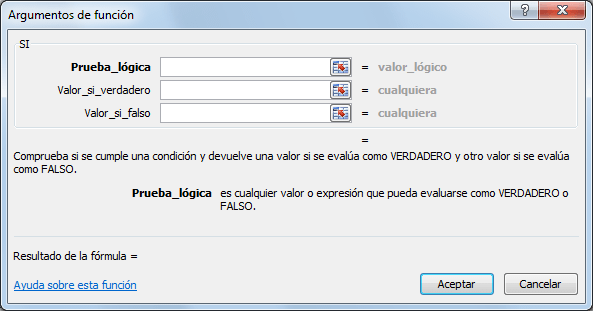
Prueba_lógica (obligatorio): Expresión lógica que será evaluada para conocer si el resultado es VERDADERO o FALSO.
Valor_si_verdadero (opcional): El valor que se devolverá en caso de que el resultado de la Prueba_lógica sea VERDADERO.
Valor_si_falso (opcional): El valor que se devolverá si el resultado de la evaluación es FALSO.
La Prueba_lógica puede ser una expresión que utilice cualquier operador lógico o también puede ser una función de Excel que regrese como resultado VERDADERO o FALSO.
Los argumentos Valor_si_verdadero y Valor_si_falso pueden ser cadenas de texto, números, referencias a otra celda o inclusive otra función de Excel que se ejecutará de acuerdo al resultado de la Prueba_lógica.
Ejemplo:
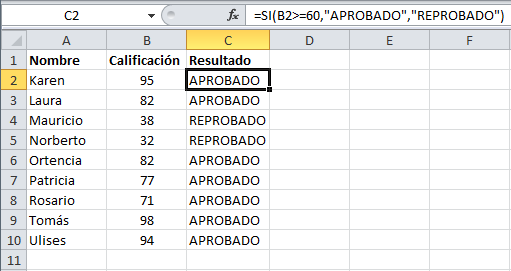
Utilizando la función SI se desplegará un mensaje de APROBADO si la calificación del alumno es superior o igual a 60 y un mensaje de REPROBADO si la calificación es menor a 60. La función que utilizaré será la siguiente:
=SI(B2>=60,"APROBADO","REPROBADO")
Observa el resultado al aplicar esta fórmula en todas las celdas de la columna C.
FUNCION O
Es una de las funciones lógicas de Excel y como cualquier otra función lógica solamente devuelve los valores VERDADERO o FALSO después de haber evaluado las expresiones lógicas que se hayan colocado como argumentos.
Sintaxis de la función O
La función O en Excel nos ayudará a determinar si al menos uno de los argumentos de la función es VERDADERO.
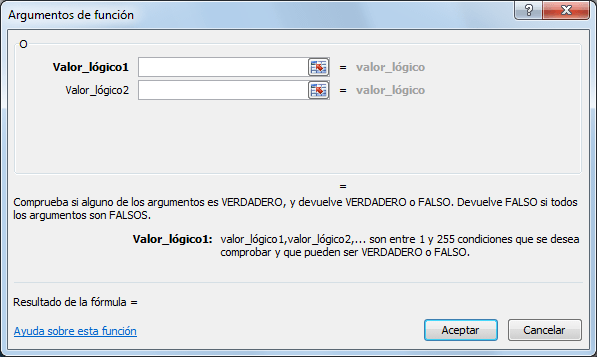
- Valor_lógico1 (obligatorio): Expresión lógica que será evaluada por la función.
- Valor_lógico2 (opcional): A partir del segundo argumento las expresiones lógicas a evaluar con opcionales hasta un máximo de 255.
La única manera en que la función O devuelva el valor FALSO es que todas las expresiones lógicas sean falsas. Si al menos una expresión es verdadera entonces el resultado de la función O será VERDADERO.
Ejemplo
Para comprobar el comportamiento de la función O con un ejemplo sencillo en la siguiente fórmula:
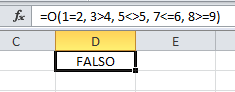
=O(1=2, 3>4, 5<>5, 7<=6, 8>=9)
Si analizas con detenimiento cada una de las expresiones verás que todas son falsas y por lo tanto la función O devolverá el valor FALSO. Observa el resultado:
La función O devolverá un valor VERDADERO si al menos una de las expresiones lógicas es verdadera.
Podemos utilizar funciones como argumentos de la función O siempre y cuando devuelvan VERDADERO o FALSO como resultado. En el siguiente ejemplo se utilizó las funciones ESNUMERO y ESTEXTO para evaluar el tipo de dato de las celdas B1 y B2.
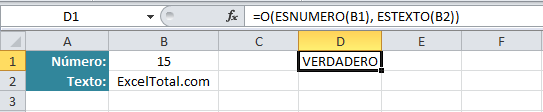
Ya que la celda B1 es un número la función ESNUMERO regresa el valor VERDADERO. Por otro lado la celda B2 es efectivamente una cadena de texto y por lo tanto la función ESTEXTO devuelve el valor VERDADERO. En consecuencia la función O también regresa el valor VERDADERO. Ahora intercambiaré los valores de las celdas B1 y B2 de manera que tanto la función ESNUMERO como la función ESTEXTO devuelvan FALSO.
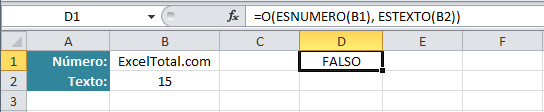
La función O en Excel siempre devolverá VERDADERO excepto cuando TODAS las expresiones lógicas evaluadas sean falsas.
FUNCIÓN Y
Es una función lógica que nos permitirá evaluar varias expresiones lógicas y saber si todas ellas son verdaderas. Será suficiente con que cualquiera de las expresiones sea falsa para que el resultado de la función también sea FALSO.
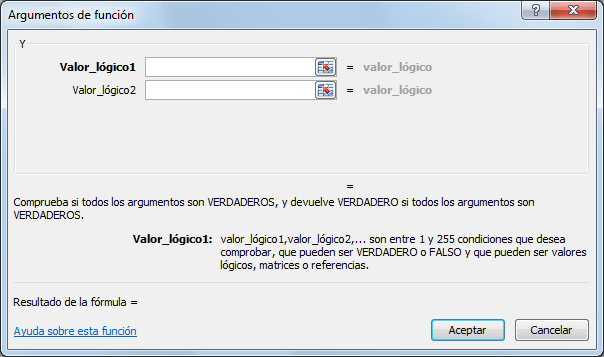
- Valor_lógico1 (obligatorio): Expresión lógica que será evaluada por la función.
- Valor_lógico2 (opcional): Expresiones lógicas a evaluar, opcional hasta un máximo de 255.
La función Y solamente regresará el valor VERDADERO si todas las expresiones lógicas evaluadas son verdaderas. Bastará con que una sola expresión sea falsa para que la función Y tenga un resultado FALSO.
Ejemplo:
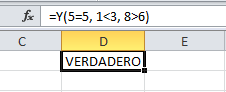
Observa la siguiente fórmula y te darás cuenta de que todas las expresiones son verdaderas:
=Y(5=5, 1<3, 8>6)
Ya que todas las expresiones son verdaderas, la función Y devolverá también el valor VERDADERO.
Cada un de los argumentos de la función Y puede ser una expresión lógica como en los ejemplos anteriores pero también puede ser una función de Excel que devuelva un valor FALSO o VERDADERO.
En el ejemplo donde se combinó una expresión lógica con la función ES.PAR y la función ES.IMPAR las cuales evalúan un número para indicarnos si es par o impar respectivamente.
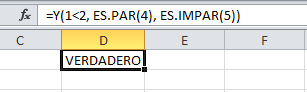
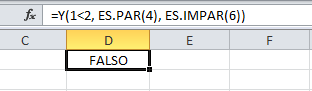
Ya que tanto la expresión lógica como las funciones son evaluadas como verdaderas, entonces la función Y nos un resultado VERDADERO. Ahora observa como al cambiar solamente el argumento de la función ES.IMPAR con el número 6 (en lugar de 5), causará que la función Y nos devuelva el valor FALSO.
FUNCIÓN CONTAR
Esta funcion cuenta la cantidad de celdas que contienen números.
Sintaxis
CONTAR(valor1, [valor2], …)
- valor1 (obligatorio): Primer celda a considerar o el rango donde se desea contar.
- valor2 (opcional): Celdas o rangos adicionales a considerar. Hasta 255 elementos.
CONTAR(A1:A5) = Cuenta las celdas dentro del rango A1:A5 que contienen números
FUNCIÓN CONTARA
Cuenta la cantidad de celdas que no están vacías.
Sintaxis
- valor1 (obligatorio): Primera celda o rango donde se desea contar.
- valor2 (opcional): Celdas o rangos adicionales a considerar. Hasta 255 elementos.
CONTARA(valor1, [valor2], …)
CONTARA(A1:A5) = Cuenta las celdas dentro del rango A1:A5 que no están vacías
FUNCION CONTAR.BLANCO
Cuenta las celdas en blanco dentro de un rango.
- rango (obligatorio): El rango de celdas donde se contarán las celdas en blanco.
CONTAR.BLANCO(rango)
CONTAR.BLANCO(A1:A20) = Número de celdas en blanco en el rango A1:A20
FUNCIÓN CONTAR.SI
La función CONTAR.SI cuenta el número de celdas dentro de un rango que cumplen un solo criterio especificado por el usuario. Por ejemplo, puede contar todas las celdas que comienzan con cierta letra, o bien todas las celdas que contienen un número mayor o menor que un número especificado por el usuario. Por ejemplo, suponga que tiene una hoja de cálculo que contiene una lista de tareas en la columna A y el primer nombre de la persona asignada a cada tarea en la columna B. Puede usar la función CONTAR.SI para contar cuántas veces aparece el nombre de una persona en la columna B y, de esa forma, determinar cuántas tareas tiene asignadas. Por ejemplo:
=CONTAR.SI(B2:B25,"Nancy")
Sintaxis:
La sintaxis de la función CONTAR.SI tiene los siguientes argumentos:
- rango Obligatorio. Una o más celdas que se van a contar, incluidos números o nombres, matrices o referencias que contengan números. Los valores en blanco y los de texto no se tienen en cuenta.
- criterios Obligatorio. Número, expresión, referencia de celda o cadena de texto que determina las celdas que se van a contar. Por ejemplo, los criterios pueden expresarse como 32, ">32", B4, "manzanas" o "32".
Ejemplo:
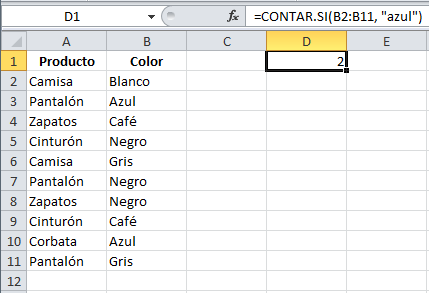
Al aplicar esta fórmula a los datos de la columna B obtengo la cuenta correcta:
FUNCIÓN CONTAR.SI.CONJUNTO
Nos permite contar los elementos de un rango que cumplen con los criterios definidos. Esta función nos permite especificar hasta 127 criterios, tiene dos argumentos obligatorios y los demás opcionales.
Sintaxis:
La sintaxis de la función CONTAR.SI.CONJUNTO tiene los siguientes argumentos:
- criteria_range1 Obligatorio. El primer rango en el que se evalúan los criterios asociados.
- criteria1 Obligatorio. Los criterios en forma de número, expresión, referencia de celda o texto que determinan las celdas que se van a contar. Por ejemplo, los criterios se pueden expresar como 32, ">32", B4, "manzanas" o "32".
- criteria_range2, criteria2, ... Opcional. Rangos adicionales y criterios asociados. Se permiten hasta 127 pares de rango/criterio.
IMPORTANTE Cada rango adicional debe tener la misma cantidad de filas y columnas que el argumentocriteria_range1. No es necesario que los rangos sean adyacentes.
Ejemplos:
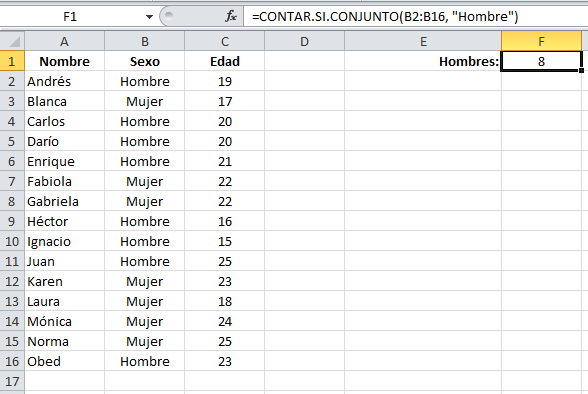
Conocer el número total de hombres, con la función CONTAR.SI.CONJUNTO de la siguiente manera:
=CONTAR.SI.CONJUNTO(B2:B16, "Hombre")
El resultado de esta fórmula lo puedes observar en la celda F1 de la siguiente imagen:
Varias condiciones:
Por ejemplo, si en la lista anterior necesito contar los hombres mayores de 18 años puedo utilizar la siguiente fórmula:
=CONTAR.SI.CONJUNTO(B2:B16, "Hombre", C2:C16, ">18")
El resultado se muestra en la celda F2 de la siguiente imagen:

Slideshare sobre el tema
VIDEOS SOBRE EL TEMA
VIDEOS SOBRE EL TEMA

