Microsoft Word
Microsoft Word 2010 es un programa de procesamiento de texto diseñado para ayudarle a crear documentos de calidad profesional. Con las mejores herramientas de formato de documentos, Word ayuda a organizar y escribir sus documentos de manera más eficiente. También incluye versátiles herramientas de revisión y edición para que pueda colaborar con otros con facilidad.
Formas de ingresar a Microsoft Word
- En el boton Inicio seleccionamos Ejecutar
- Escribimos winword y la letra r luego ponemos el nombre de lo que queremos buscar

- Y se abre la pagina que estamos buscando asi podemos crear un nuevo documento.
- otra forma de ingresar es mediante un accceso directo en el escritorio
- tambien se puede abrir un documento guardado y crear uno nuevo
- En el boton Inicio seleccionamos Ejecutar
- Escribimos winword y la letra r luego ponemos el nombre de lo que queremos buscar
- Y se abre la pagina que estamos buscando asi podemos crear un nuevo documento.
- otra forma de ingresar es mediante un accceso directo en el escritorio
- tambien se puede abrir un documento guardado y crear uno nuevo
Crear un documento
Abrir un documento
- Haga clic en la pestaña Archivo y, a continuación, haga clic en Abrir.
- En el panel izquierdo del cuadro de diálogo Abrir, haga clic en la unidad o carpeta que contiene el documento.
- En el panel derecho del cuadro de diálogo Abrir, abra la carpeta que contiene el dibujo que desea.
- Haga clic en el documento y, a continuación, en Abrir.
HERRAMIENTAS DE MICROSOFT WORD
Barra de herramientas de acceso rápido

Es una barra movible es decir podemos cambiarlas de posición, ademas se puede agregar mas herramientas poniendo el la flecha y ponemos mas comandos.
BARRA DE TITULO
Es la barra en la que parece el nombre del documento

Cinta de opciones:
Esta opción es la misma del Word 2010. La Cinta de Opciones o llamada también “ribbon” situado debajo de la Barra de título agrupa a las opciones de una mejor manera, de acuerdo a la tarea que desea realizar. Estas opciones son llamadas Fichas: Inicio, Insertar, Diseño de Página, Referencias, Correspondencia, Revisar y Vista.

La podemos ocultar haciendo doble clic en cualquier parte de la imagen.

Fichas:
es el nombre que se utiliza para cada elemento principal del que consta, entre estas estan: Archivo, Inicio, diseño de pagina Correspondencia, Revisar, vista etc. es decir los que están ubicados en la parte superior de la ventana

Ficha inicio:
Contiene las operaciones que más comúnmente realizamos, ellas a la vez se dividen el Grupos los cuales son: Portapapeles, Fuente, Párrafo, Estilos y Edición. Los cuales cada uno de ellos tiene sus propios comando.
 Ficha insertar.
permite insertar en el documento nuevas páginas, tablas, Ilustraciones como imágenes, gráficos, formas, SmartArt y gráficos, Vínculos encabezados y pie de páginas, cuadros de texto, Word art, letra capital, símbolos, ecuaciones.
Ficha insertar.
permite insertar en el documento nuevas páginas, tablas, Ilustraciones como imágenes, gráficos, formas, SmartArt y gráficos, Vínculos encabezados y pie de páginas, cuadros de texto, Word art, letra capital, símbolos, ecuaciones.

Ficha Diseño de Página:

Permite cambiar los márgenes de las páginas, orientación y tamaño del papel, aplicar columnas y saltos de páginas, aplicar bordes a un párrafo y a las paginas, aplicar sangría y espaciado del párrafo, cambiar posiciones de los objetos insertados, alinearlos, establecer marcas de agua, etc.
Ficha Referencias:

Esta opción se utiliza para crear tablas de contenidos de nuestros documentos, agregar notas al pie de página, insertar nuestras referencias bibliográficas, insertar tablas de ilustraciones, índices, etc.
Ficha Correspondencia:

Esta opción la utilizamos cuando deseamos realizar documentos múltiples en una empresa u organización. Tipo memorándums, invitaciones, solicitudes, etc. Que van dirigidos a varios empleados de la organización. A todo ello se le denomina combinación de correspondencia.
Ficha Revisar:

Esta opción es muy importante cuando deseamos aplicar corrector ortográfico, sinónimos, traducción, agregar comentario, dar seguimiento a los avances del documento, comparar el documento actual con el documento original, dar protección al documento, etc.
Ficha Vista:
Esta opción es muy accedida para poder ver nuestro documento en distintas vistas como son Diseño de impresión, diseño web, esquema, borrador, pantalla completa. Así como activar u ocultar reglas, líneas de cuadricula, panel de navegación, aplicar zoom al documento acercarlo o alejarlo, inserción de Macros.

Algunos grupos que nos ofrece las distintas fichas muestra una caja de dialogo que nos permite activar más opciones. Para ocultar o activar la cinta de opciones presiones CRTL + F1
BARRAS:
BARRA DE DESPLAZAMIENTO VERTICAL
 BARRA DE DESPLAZAMIENTO HORIZONTAL
 REGLA
REGLA

 Barra de estado
 Botones de vista y de zoom

TABULADORES.
Las tabulaciones permiten alinear el texto a la izquierda, a la derecha, al centro o a un carácter decimal o de barra. También puede insertar automáticamente caracteres específicos como puntos o guiones delante de las tabulaciones.
La regla nos permite utilizar los tabuladores.


Usar las herramientas del tabulador:
- En el menú Formato, haga clic en Tabulaciones.
- En Posición, escriba la posición que desee para una tabulación nueva o seleccione una tabulación existente a la que desee agregar caracteres de relleno.
- En Alineación, seleccione la alineación que desee para el texto escrito en esa tabulación.
- En Relleno, haga clic en la opción de relleno que desee y, a continuación, haga clic en Fijar.


Sangria:
LA SANGRÍA IZQUIERDA ES PARA LA PRIMERA LINEA.
- Seleccione el párrafo al que desee aplicar una sangría.
- Si no aparece la regla horizontal, haga clic en Regla en el menú Ver.
- En la regla horizontal, arrastre el marcador Sangría de primera línea a la posición donde desee que comience el texto.
LA SANGRÍA FRANCESA AFECTA A TODO EL PÁRRAFO
- Seleccione el párrafo en el que desee crear una sangría francesa.
- Si no aparece la regla horizontal, haga clic en Regla en el menú Ver.
- En la regla horizontal, arrastre el marcador Sangría francesa a la posición en la que desee que comience la sangría.


NUMERACIÓN Y VIÑETAS
La función Viñetas en Word es muy útil, pues nos ayuda a crear listas de una manera muy rápida y fácil. También para identificar y puntualizar ideas o comentarios que deseamos estructurar.
Seguimos el procedimiento a continuación:
1. Sombreamos las frases o párrafos del texto que deseamos identificar con viñetas
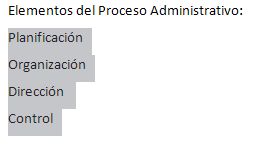 2. Pulsamos el botón Viñetas de la barra de herramientas
 Y ya tendremos nuestro texto punteado como lo queriamos.
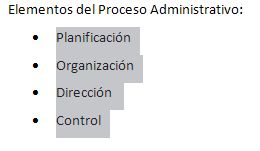 Si deseáramos cambiar el estilo de la viñeta de punto a otro que nos guste más.
a) Desplegamos la ventana de opciones pulsando sobre la flecha del icono
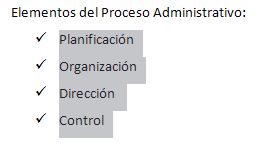
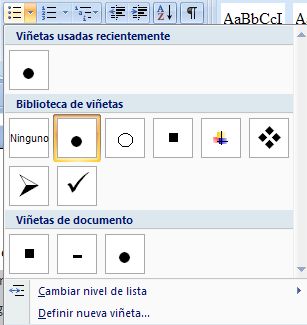 b) Seleccionamos para el ejemplo una viñeta estilo "cheque"
 c) Ya nuestro texto tendrá este tipo de viñeta para la presentación
Numeración
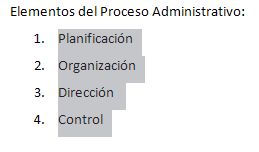
Si en lugar de viñetas, queremos crear una lista numerada de los elementos del proceso administrativo.
1. Sombreamos el texto que queremos listar
2.Pulsamos el botón Numeración de la barra de herramientas
 3. Ya tendremos nuestro texto debidamente numerado
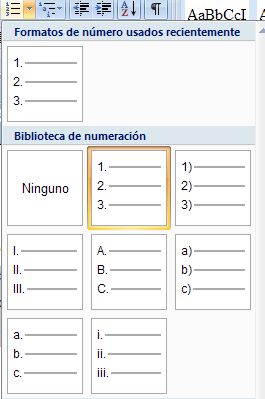
 Si consideramos cambiar el estilo de la numeración, desplegamos al ventana de opciones de Numeración y seleccionamos el formato que deseamos.
En este ejemplo seleccionaremos literales en paréntesis
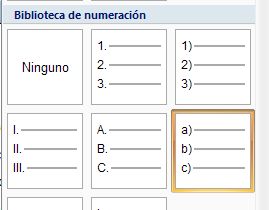
Ya tendremos nuestro numerado en este nuevo formato

Para cambiar el tipo de numeración configuramos en inicio en numeración, podemos seleccionar varios estilos, se pueden sellecionar numeros romanos, ordinales etc.
PIE DE PAGINA Y ENCABEZADO
Para obtener los mejores resultados, primero decida si desea un número de página solamente o si desea información además de un número de página en el encabezado o pie de página. Si desea un número de página sin ningún otro tipo de información, agregue un número de página. Si desea un número de página además de otra información o si solo desea otro tipo información, agregue un encabezado o pie de página.
- En la ficha Insertar, en el grupo Encabezado y pie de página, haga clic en Número de página.

- Haga clic en la ubicación del número de página que desee.
- En la galería, desplácese por las opciones y, a continuación, haga clic en el formato de número de página que desee.
- Para volver al cuerpo del documento, haga clic en Cerrar encabezado y pie de página en la ficha Diseño (enHerramientas para encabezado y pie de página).
 NUMERO DE PAGINA

SALTOS DE PÁGINA

Nos sirve para crear otra hoja sin la necesidad de aplastar varias veces enter:
Cntrl + Enter y se crea otra pagina
Estas se denominan secciones

Trabajando con el numero de pagina y los estilos a cada seccion se le puede dar un estilo diferente. Con Word puede usar números romanos (i, ii, iii, etc.) para la sección introductoria de un documento complejo y, a continuación, cambiar a números arábigos (1, 2, 3, etc.) cuando comienza el contenido real.
ANTES DE CUALQUIER MODIFICACIÓN HAY QUE QUITAR EL VINCULO
 EN FICHA DISEÑO Y PONEMOS VINCULAR AL ANTERIOR

ESTILOS.
TITULO 1: Son los títulos de cada
pagina el primer nivel (introducción, conclusiones, recomendaciones ,
bibliografía etc)
TITULO 2: siguientes niveles
TITULO 3:

El panel de navegacion nos muestra como esta quedando nuestro trabajo como un indice, de acuerdo a los titulos colocados.

 Crear un Indice:
Para aumentar mas títulos vamos a referencia, tabla de contenidos y en la parte final insertar tabla de contenidos. Y ponemos en mostrar niveles el numero de títulos que queremos
Crear un Indice:
Para aumentar mas títulos vamos a referencia, tabla de contenidos y en la parte final insertar tabla de contenidos. Y ponemos en mostrar niveles el numero de títulos que queremos

Pasos:

Para poner titulo o rotulación a una tabla ponemos
en referencia insertar titulo
 Despues de realizar cualquier cambio se actualiza la tabla

Ejemplo:

TABLAS DE ILUSTRACIONES
Después de agregar títulos a un documento, puede crear una tabla de ilustraciones. También puede crear una tabla de ilustraciones utilizando los estilos.
Cuando se crea una tabla de ilustraciones, Microsoft Word busca los títulos, los ordena por número y los muestra en un documento
Antes de comenzar, agregue títulos a las ilustraciones que desee incluir en la tabla de ilustraciones.
- Haga clic en el lugar en el que desee insertar la tabla de ilustraciones.
- En la ficha Referencias, en el grupo Títulos, haga clic en Insertar tabla de ilustraciones.

- En la lista Etiqueta de título, haga clic en el tipo de etiqueta de los elementos que desee incluir en la tabla de ilustraciones.
- Seleccione todas las demás opciones que desee y, a continuación, haga clic en Aceptar.
NOTA Si cambia, mueve o elimina títulos, no olvide actualizar la tabla de ilustraciones. Para actualizarla, haga clic en ella y pulse F9. Si se le pregunta, haga clic en Actualizar toda la tabla o Actualizar sólo los números de página y, a continuación, haga clic en Aceptar.


Abrir un documento
- Haga clic en la pestaña Archivo y, a continuación, haga clic en Abrir.
- En el panel izquierdo del cuadro de diálogo Abrir, haga clic en la unidad o carpeta que contiene el documento.
- En el panel derecho del cuadro de diálogo Abrir, abra la carpeta que contiene el dibujo que desea.
- Haga clic en el documento y, a continuación, en Abrir.
HERRAMIENTAS DE MICROSOFT WORD
Barra de herramientas de acceso rápido
Es una barra movible es decir podemos cambiarlas de posición, ademas se puede agregar mas herramientas poniendo el la flecha y ponemos mas comandos.
BARRA DE TITULO
Es la barra en la que parece el nombre del documento
Cinta de opciones:
Esta opción es la misma del Word 2010. La Cinta de Opciones o llamada también “ribbon” situado debajo de la Barra de título agrupa a las opciones de una mejor manera, de acuerdo a la tarea que desea realizar. Estas opciones son llamadas Fichas: Inicio, Insertar, Diseño de Página, Referencias, Correspondencia, Revisar y Vista.
La podemos ocultar haciendo doble clic en cualquier parte de la imagen.
Fichas:
es el nombre que se utiliza para cada elemento principal del que consta, entre estas estan: Archivo, Inicio, diseño de pagina Correspondencia, Revisar, vista etc. es decir los que están ubicados en la parte superior de la ventana
Ficha inicio:
Contiene las operaciones que más comúnmente realizamos, ellas a la vez se dividen el Grupos los cuales son: Portapapeles, Fuente, Párrafo, Estilos y Edición. Los cuales cada uno de ellos tiene sus propios comando.
Ficha insertar.
permite insertar en el documento nuevas páginas, tablas, Ilustraciones como imágenes, gráficos, formas, SmartArt y gráficos, Vínculos encabezados y pie de páginas, cuadros de texto, Word art, letra capital, símbolos, ecuaciones.Ficha Diseño de Página:
Permite cambiar los márgenes de las páginas, orientación y tamaño del papel, aplicar columnas y saltos de páginas, aplicar bordes a un párrafo y a las paginas, aplicar sangría y espaciado del párrafo, cambiar posiciones de los objetos insertados, alinearlos, establecer marcas de agua, etc.
Ficha Referencias:
Ficha Referencias:
Esta opción se utiliza para crear tablas de contenidos de nuestros documentos, agregar notas al pie de página, insertar nuestras referencias bibliográficas, insertar tablas de ilustraciones, índices, etc.
Ficha Correspondencia:
Ficha Correspondencia:
Esta opción la utilizamos cuando deseamos realizar documentos múltiples en una empresa u organización. Tipo memorándums, invitaciones, solicitudes, etc. Que van dirigidos a varios empleados de la organización. A todo ello se le denomina combinación de correspondencia.
Ficha Revisar:
Ficha Revisar:
Esta opción es muy importante cuando deseamos aplicar corrector ortográfico, sinónimos, traducción, agregar comentario, dar seguimiento a los avances del documento, comparar el documento actual con el documento original, dar protección al documento, etc.
Ficha Vista:
Ficha Vista:
Esta opción es muy accedida para poder ver nuestro documento en distintas vistas como son Diseño de impresión, diseño web, esquema, borrador, pantalla completa. Así como activar u ocultar reglas, líneas de cuadricula, panel de navegación, aplicar zoom al documento acercarlo o alejarlo, inserción de Macros.
Algunos grupos que nos ofrece las distintas fichas muestra una caja de dialogo que nos permite activar más opciones. Para ocultar o activar la cinta de opciones presiones CRTL + F1
BARRAS:
BARRA DE DESPLAZAMIENTO VERTICAL
BARRA DE DESPLAZAMIENTO HORIZONTAL
REGLA
Barra de estado
Botones de vista y de zoom
TABULADORES.
Las tabulaciones permiten alinear el texto a la izquierda, a la derecha, al centro o a un carácter decimal o de barra. También puede insertar automáticamente caracteres específicos como puntos o guiones delante de las tabulaciones.
La regla nos permite utilizar los tabuladores.
Usar las herramientas del tabulador:
- En el menú Formato, haga clic en Tabulaciones.
- En Posición, escriba la posición que desee para una tabulación nueva o seleccione una tabulación existente a la que desee agregar caracteres de relleno.
- En Alineación, seleccione la alineación que desee para el texto escrito en esa tabulación.
- En Relleno, haga clic en la opción de relleno que desee y, a continuación, haga clic en Fijar.
Sangria:
LA SANGRÍA IZQUIERDA ES PARA LA PRIMERA LINEA.
- Seleccione el párrafo al que desee aplicar una sangría.
- Si no aparece la regla horizontal, haga clic en Regla en el menú Ver.
- En la regla horizontal, arrastre el marcador Sangría de primera línea a la posición donde desee que comience el texto.
LA SANGRÍA FRANCESA AFECTA A TODO EL PÁRRAFO
- Seleccione el párrafo en el que desee crear una sangría francesa.
- Si no aparece la regla horizontal, haga clic en Regla en el menú Ver.
- En la regla horizontal, arrastre el marcador Sangría francesa a la posición en la que desee que comience la sangría.
NUMERACIÓN Y VIÑETAS
La función Viñetas en Word es muy útil, pues nos ayuda a crear listas de una manera muy rápida y fácil. También para identificar y puntualizar ideas o comentarios que deseamos estructurar.
Seguimos el procedimiento a continuación:
1. Sombreamos las frases o párrafos del texto que deseamos identificar con viñetas
2. Pulsamos el botón Viñetas de la barra de herramientas
Y ya tendremos nuestro texto punteado como lo queriamos.
Si deseáramos cambiar el estilo de la viñeta de punto a otro que nos guste más.
a) Desplegamos la ventana de opciones pulsando sobre la flecha del icono
b) Seleccionamos para el ejemplo una viñeta estilo "cheque"
c) Ya nuestro texto tendrá este tipo de viñeta para la presentación
Numeración
Si en lugar de viñetas, queremos crear una lista numerada de los elementos del proceso administrativo.
1. Sombreamos el texto que queremos listar
2.Pulsamos el botón Numeración de la barra de herramientas
3. Ya tendremos nuestro texto debidamente numerado
Si consideramos cambiar el estilo de la numeración, desplegamos al ventana de opciones de Numeración y seleccionamos el formato que deseamos.
En este ejemplo seleccionaremos literales en paréntesis
Ya tendremos nuestro numerado en este nuevo formato
PIE DE PAGINA Y ENCABEZADO
Para obtener los mejores resultados, primero decida si desea un número de página solamente o si desea información además de un número de página en el encabezado o pie de página. Si desea un número de página sin ningún otro tipo de información, agregue un número de página. Si desea un número de página además de otra información o si solo desea otro tipo información, agregue un encabezado o pie de página.
- En la ficha Insertar, en el grupo Encabezado y pie de página, haga clic en Número de página.
- Haga clic en la ubicación del número de página que desee.
- En la galería, desplácese por las opciones y, a continuación, haga clic en el formato de número de página que desee.
- Para volver al cuerpo del documento, haga clic en Cerrar encabezado y pie de página en la ficha Diseño (enHerramientas para encabezado y pie de página).
NUMERO DE PAGINA
SALTOS DE PÁGINA
Nos sirve para crear otra hoja sin la necesidad de aplastar varias veces enter:
Cntrl + Enter y se crea otra pagina
Estas se denominan secciones
Trabajando con el numero de pagina y los estilos a cada seccion se le puede dar un estilo diferente. Con Word puede usar números romanos (i, ii, iii, etc.) para la sección introductoria de un documento complejo y, a continuación, cambiar a números arábigos (1, 2, 3, etc.) cuando comienza el contenido real.
ANTES DE CUALQUIER MODIFICACIÓN HAY QUE QUITAR EL VINCULO
EN FICHA DISEÑO Y PONEMOS VINCULAR AL ANTERIOR

ESTILOS.
TITULO 1: Son los títulos de cada
pagina el primer nivel (introducción, conclusiones, recomendaciones ,
bibliografía etc)
TITULO 2: siguientes niveles
TITULO 3:
Crear un Indice:
Para aumentar mas títulos vamos a referencia, tabla de contenidos y en la parte final insertar tabla de contenidos. Y ponemos en mostrar niveles el numero de títulos que queremos
Pasos:
Para poner titulo o rotulación a una tabla ponemos en referencia insertar titulo
Despues de realizar cualquier cambio se actualiza la tabla
Ejemplo:
TABLAS DE ILUSTRACIONES
Después de agregar títulos a un documento, puede crear una tabla de ilustraciones. También puede crear una tabla de ilustraciones utilizando los estilos.
Cuando se crea una tabla de ilustraciones, Microsoft Word busca los títulos, los ordena por número y los muestra en un documento
Antes de comenzar, agregue títulos a las ilustraciones que desee incluir en la tabla de ilustraciones.
- Haga clic en el lugar en el que desee insertar la tabla de ilustraciones.
- En la ficha Referencias, en el grupo Títulos, haga clic en Insertar tabla de ilustraciones.
- En la lista Etiqueta de título, haga clic en el tipo de etiqueta de los elementos que desee incluir en la tabla de ilustraciones.
- Seleccione todas las demás opciones que desee y, a continuación, haga clic en Aceptar.
NOTA Si cambia, mueve o elimina títulos, no olvide actualizar la tabla de ilustraciones. Para actualizarla, haga clic en ella y pulse F9. Si se le pregunta, haga clic en Actualizar toda la tabla o Actualizar sólo los números de página y, a continuación, haga clic en Aceptar.
Vídeo de introducción a Word
Insertar Encabezado y Pie de pagina
Sangría y Tabulación
Insertar Tablas de contenido e Ilustraciones


No hay comentarios:
Los comentarios nuevos no están permitidos.